



- 软件介绍
- 软件截图
- 相关专题
- 下载地址
- 相关评论(0)
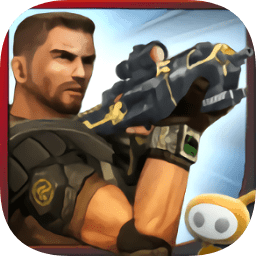
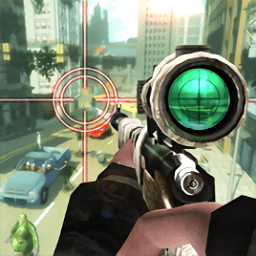
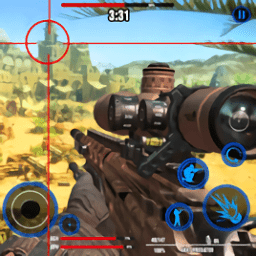
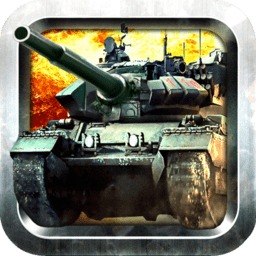
前线突击队是一款比较好玩的fps射击类手游,游戏采用第三人称的射击视角,需要你有较好的反映能力好操作水平哦!不然等着你的并不是胜利!机枪大炮、飞机卡车,大量的敌军正在朝你涌来,拿起武器战斗吧!快来体验吧!
前线突击队中文版特点
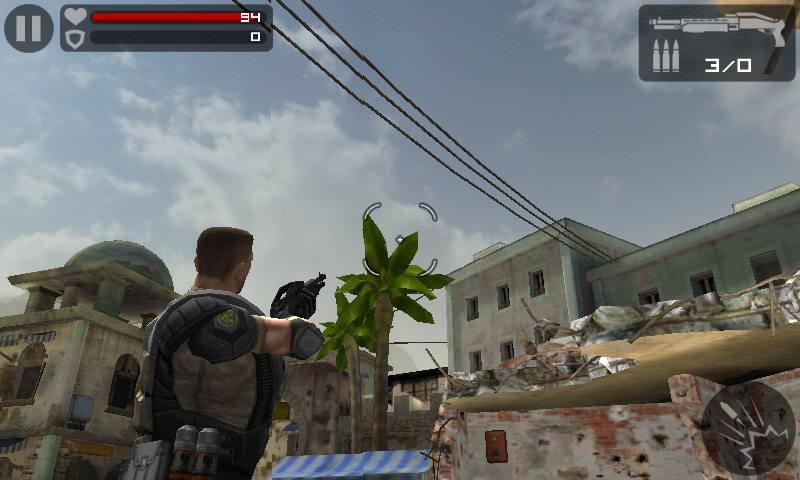
这款游戏具有高品质的视觉效果、精准的控制方式和先进的物理特性,能够让你的Android设备发挥出它的极致水平。游戏中有大量的敌军单位,比如直升机、吉普车和大量的敌人基地。你需要再一波又一波的敌人攻击中生存下来。你的生存秘籍就是你手中的忠实伙伴--突击步枪、狙击步枪、猎枪、火箭筒等等。
前线突击队正式版游戏简介
前线突击队是Glu的最新射击游戏大作,画面虽然不能和暗影之枪这类的游戏相比,但是也属于比较出色的那种,游戏采用类似的第三人称射击视角。你是一名前线突击队员,在一场战斗中,你的队伍受到了敌人的埋伏,作为最后的一名幸存者,你需要发起反击,对抗残忍的敌人和狡猾的叛徒。
前线突击队中文版安卓版更新:
错误修正和其他改进游戏性能
游戏注意事项:
如果放过动画后黑屏,请关闭网络再运行!
数据包路径SD_Android_obb
包名:com.glu.modwarsniper
MD5:05af8a50dbb350ceb1cf42e48a08eaf4
若下载地址出现问题请及时留言与我们联系 谢谢
- fps游戏
-
-
多边形世界大战二战射击下载 94.00M
下载/简体中文/v1.28 安卓版 -

forward assault安卓版下载 27.22M
下载/英文/v1.2021 最新版 -
王牌战争下载安装 3072.00M
下载/简体中文/v2.8.0 iphone版 -
战争罢工手游下载 60.58M
下载/简体中文/v0.1.7 安卓版 -
海滩战争游戏下载 70.06M
下载/英文/v0.0.6 安卓最新版 -

worldwarheros官方下载 554.82M
下载/英文/v1.27.2 安卓最新版 -
squadstrike4fps下载 40.57M
下载/简体中文/v2.3 安卓版 -
祖拉多人射击手游下载 63.69M
下载/简体中文/v0.21.1 安卓最新版
-
- 下载地址
软件排行榜
热门推荐
-
 熊出没之冲上云霄游戏下载
v1.0.4 安卓版 / 36.39M / 简体中文
熊出没之冲上云霄游戏下载
v1.0.4 安卓版 / 36.39M / 简体中文
-
 现代战争2黑色飞马手机版下载
v3.3.7 安卓版 / 3.93M / 简体中文
现代战争2黑色飞马手机版下载
v3.3.7 安卓版 / 3.93M / 简体中文
-
 枪火英雄游戏下载
v1.0 安卓版 / 30.59M / 简体中文
枪火英雄游戏下载
v1.0 安卓版 / 30.59M / 简体中文
-
 暴击天使游戏下载
v3.0 安卓版 / 27.99M / 简体中文
暴击天使游戏下载
v3.0 安卓版 / 27.99M / 简体中文
-
 灵魂骑士破解版最新版下载
v2.0.6 安卓版 / 60.84M / 简体中文
灵魂骑士破解版最新版下载
v2.0.6 安卓版 / 60.84M / 简体中文
-
 僵尸战争中文版下载
v1.2.94 安卓版 / 17.77M / 简体中文
僵尸战争中文版下载
v1.2.94 安卓版 / 17.77M / 简体中文
-
 雷霆空战世界游戏下载
v3.3 安卓版 / 69.91M / 简体中文
雷霆空战世界游戏下载
v3.3 安卓版 / 69.91M / 简体中文
-
 深蓝少年之雷霆激战下载
v1.0 安卓版 / 386.38M / 简体中文
深蓝少年之雷霆激战下载
v1.0 安卓版 / 386.38M / 简体中文